Processi dopo l'invio: decide Lei che cosa succede dopo.
Qualcuno invia un modulo, e poi? Senza un processo, dipende da una persona in ufficio che deve ricordarsene. In asksteps Lei definisce i passaggi una volta sola: una e-mail con link personali, un appuntamento, un modulo di seguito, il passaggio al suo team. Poi ogni nuovo invio segue lo stesso percorso e il suo team vede a che punto è.
Creare un account è gratuito. I processi con più blocchi partono dal piano Starter; quanti ne comprende ciascun piano è indicato nei prezzi.
Come nasce un processo
Scegliere l'inizio
Ogni processo comincia con un modulo, un questionario (funnel) o un tipo di appuntamento. Chi invia o prenota lì riceve una pratica propria. Anche un modulo WPForms sul suo sito WordPress può essere l'inizio, se lo collega ad asksteps tramite il plugin.
Collegare i blocchi
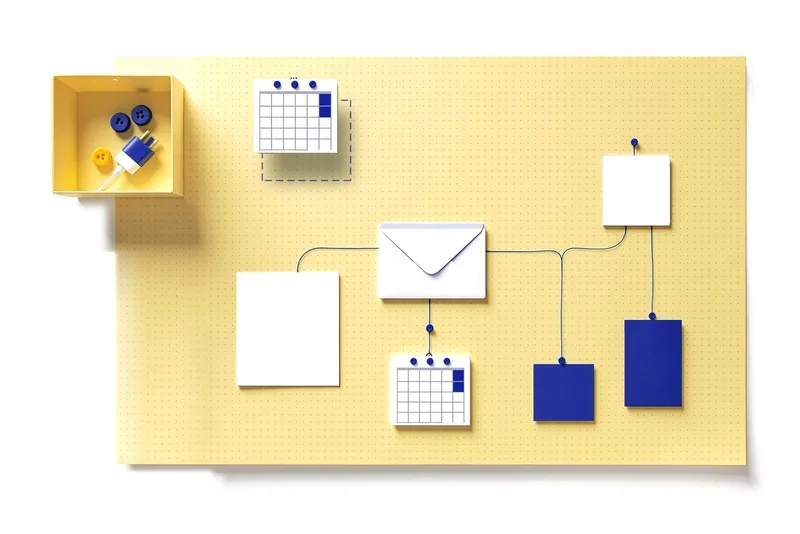
All'uscita di un blocco clicca sul più e sceglie il successivo: un altro modulo, un appuntamento, una e-mail, un blocco informativo con indicazioni, l'invio di dati a un altro sistema o una fine con conclusione o rifiuto. La tela mostra il processo come immagine, la vista a elenco come elenco.
Stabilire i percorsi e la consegna
Tra due blocchi c'è una transizione. Può dipendere da una condizione, ad esempio una risposta o il tipo di appuntamento prenotato. Inoltre stabilisce come la persona viene a sapere del passaggio successivo: direttamente nello stesso modulo, via e-mail con un link personale oppure perché il suo team consegna il link.
Controllare e attivare
Prima dell'attivazione asksteps controlla il processo e indica che cosa manca, ad esempio una e-mail senza modello. Poi ogni nuovo invio dall'inizio riceve una pratica. Per modificarlo lo metta in pausa; le pratiche esistenti proseguono.
In azione
Collegare i blocchi in un processo
Un possibile processo per una candidatura presso un servizio di assistenza (inventato): il modulo di candidatura è l'inizio. Dietro c'è una e-mail a Kim con due link, uno per prenotare il colloquio e uno per consegnare i documenti. Il primo porta alla scelta dell'orario, il secondo anche, passando per un modulo di seguito, e alla fine c'è la conclusione. Come nell'editor dei funnel, trascina una linea da un'uscita al blocco successivo.
- L'inizio è un modulo o un tipo di appuntamento, il resto si aggancia
- Ogni transizione porta la sua condizione e la sua consegna: direttamente, via e-mail o dal team
- In un processo attivato si cambiano solo denominazioni e posizioni; per modificarlo lo si mette in pausa

Vedere a che punto è un caso e intervenire a mano
Ogni invio riceve una pratica propria. Mostra il processo come immagine e ogni blocco con il suo stato. Kim si è candidata al servizio di assistenza inventato, ma non ha caricato l'attestato. Kim telefona in ufficio e la questione è risolta. Qualcuno del team clicca su «Chiarito al telefono». Il passaggio non serve più, e con lui cade il promemoria che altrimenti sarebbe ancora arrivato a Kim.
- Stati come non ancora raggiunto, in attesa, prenotato, completato, non presentato e non necessario
- «Considera completato» richiede un motivo, che compare nella cronologia
- «Copia link» consegna un nuovo link personale e il precedente smette di valere

Che cosa può fare un processo
Ogni invio segue lo stesso percorso
Lei stabilisce il percorso una volta sola. Chi invia lo percorre, anche la domenica sera, quando in ufficio non c'è nessuno. La conferma con i link parte da sola.
Link personali invece di richieste
La e-mail contiene link validi solo per quel singolo invio: prenotare un appuntamento o compilare un modulo di seguito, ad esempio per consegnare dei documenti. Ciò che la persona carica o prenota appartiene, in ufficio, alla sua pratica. Una volta inviato il modulo, il link non vale più.
Il percorso dipende dalla risposta
Un possibile processo alla Tischlerei Holmberg (inventata): la risposta «armadio a muro» porta subito alla scelta dell'orario per il rilievo delle misure, con «riparazione» si chiedono prima le foto del danno. Per ogni uscita stabilisce se vale solo la prima transizione corrispondente o tutte quelle corrispondenti, così che, ad esempio, una e-mail al visitatore e un messaggio al team partano insieme.
Attesa e promemoria nel blocco e-mail
Una e-mail può partire subito, dopo un tempo di attesa o in relazione a un appuntamento, ad esempio come promemoria il giorno prima. Se l'appuntamento viene spostato, la e-mail segue il nuovo orario. Se viene annullato, la e-mail non parte.
Il team vede lo stato e interviene
Ogni pratica mostra quali passaggi sono completati e quali ancora aperti. Se qualcuno ha chiarito la questione al telefono, il team segna il passaggio come «Chiarito al telefono». Nella pratica compare allora come non necessario (chiarito al telefono), i promemoria collegati si fermano e il link a quel passaggio smette di valere.
Inviare dati al proprio sistema (da Professional)
Il blocco «Invia dati» manda dati selezionati di una pratica, in formato JSON, all'interfaccia di un altro sistema, ad esempio una gestione delle candidature. Per ogni campo stabilisce da dove viene il valore, vede prima un'anteprima e può inviare una chiamata di prova. Non esistono collegamenti già pronti con programmi specifici; indirizzo e accesso li inserisce Lei.
Un modulo WPForms già esistente può restare
Sul sito WordPress della Tischlerei Holmberg (inventata) c'è un modulo WPForms, e può restare. Collegato ad asksteps, ogni invio avvia il processo. Il primo passaggio arriva allora via e-mail, non subito dopo l'invio. Il collegamento non porta con sé file né firme; per questo le foto si consegnano dopo con un modulo di seguito di asksteps. Il collegamento c'è dal piano Starter.
Domande frequenti sui processi
Che differenza c'è tra processo, pratica e automazione?
Un processo è il progetto fatto di blocchi. Una pratica è il singolo caso, cioè ciò che accade a un determinato invio. Le automazioni sono regole singole del tipo «quando succede qualcosa, succede qualcosa», ad esempio un promemoria. Possono essere assegnate a un processo. Altrove questo genere di cose si chiama spesso workflow.
In quale piano ci sono i processi?
I processi con più blocchi fanno parte dei piani a pagamento, da Starter. Quanti ne consente ciascun piano è indicato nei prezzi. Il blocco «Invia dati» c'è da Professional, il collegamento con WPForms da Starter.
Che succede se qualcuno non reagisce o la questione è già stata chiarita al telefono?
Allora il passaggio resta aperto nella pratica e il team lo vede lì. Può segnarlo come «Chiarito al telefono» o «Non necessario», considerarlo completato indicando un motivo oppure dare alla persona un nuovo link. I promemoria legati a quel passaggio si fermano. Il team può anche chiudere l'intera pratica. Gli appuntamenti futuri vengono annullati a richiesta; la casella relativa è selezionata di default.
Dove invia «Invia dati» e come è protetto il collegamento?
Il blocco invia dati selezionati di una pratica, in formato JSON, a un indirizzo che Lei memorizza in una connessione API. Come accesso può scegliere un'intestazione propria, un token Bearer, Basic, una firma HMAC oppure nessun accesso. Il segreto viene salvato cifrato e non viene più mostrato. Se l'altro sistema non risponde, asksteps riprova fino a sei volte a intervalli crescenti. Se l'invio fallisce definitivamente, lo si vede nella pratica e nel processo può prevedere un percorso apposito.
Chi è responsabile dei dati che vanno a un altro sistema?
Lei. Il blocco invia dati di una pratica, in certi casi nomi e risposte di persone, a un indirizzo che stabilisce Lei. Invii solo ciò che il destinatario ha davvero bisogno di ricevere e lo riporti nella sua informativa sulla privacy. Nel blocco compare lo stesso avviso. asksteps non salva né il contenuto inviato né la risposta del destinatario.
Posso modificare un processo attivato e che cosa non è possibile?
In un processo attivato si possono modificare solo le denominazioni e le posizioni dei blocchi. Tutto il resto lo modifica dopo averlo messo in pausa. Allora i nuovi invii non ricevono una pratica, quelle esistenti proseguono. Le transizioni non possono formare un cerchio, un processo ha al massimo 30 blocchi e lo stesso modulo o tipo di appuntamento può comparire in un solo blocco. Un processo può essere eliminato solo quando non ci sono più pratiche aperte.
Un'IA progetta il processo al mio posto?
Solo se l'assistente IA è attivato per il suo account. Abbozza il processo in base alla sua descrizione, ad esempio «processo di selezione con modulo, colloquio conoscitivo e rifiuto». Lei vede la proposta e la accetta o la scarta. Salvare e attivare restano affari suoi. L'IA non imposta il blocco «Invia dati», e nomi o dati di candidati o clienti reali non vanno inseriti. Il processo finito funziona senza IA.
Disegni il suo primo processo
Con l'account gratuito costruisce il modulo. Il processo che sta dietro lo imposta dal piano Starter; quanto costa è indicato nei prezzi.
Crei subito un account